
Manual do usuário
Do zero até a primeira live: instalar, preparar o programa, parear o tablet e operar a Mesa, o Mixer e o Deck.
Visão geral
O NoAr tem duas partes: o app no tablet e o NoAr Host no PC. O host precisa do OBS Studio (28 ou mais novo) ou do Streamlabs Desktop no mesmo PC e do app no tablet. O app precisa do host. O tablet só conversa com o host, e o host cuida do programa.
Um tablet pode ter vários PCs pareados, e um PC pode ter vários tablets. Este manual segue a ordem que você vai usar da primeira vez.
Cenas, nomes de PCs e de tablets nas imagens são de teste.
1. Instalar o host no PC
Baixe o instalador (arquivo .msi) na página de download e execute. A instalação é por máquina: o Windows pede permissão de administrador (UAC). O instalador cria o atalho e a regra do Firewall do Windows chamada NoAr Host, que deixa o tablet alcançar o PC.
Se a página de download disser que o instalador não é assinado, o Windows pode mostrar “editor desconhecido” ou o SmartScreen. Se você baixou do endereço oficial deste site, confira o SHA-256 na página de download antes de continuar.
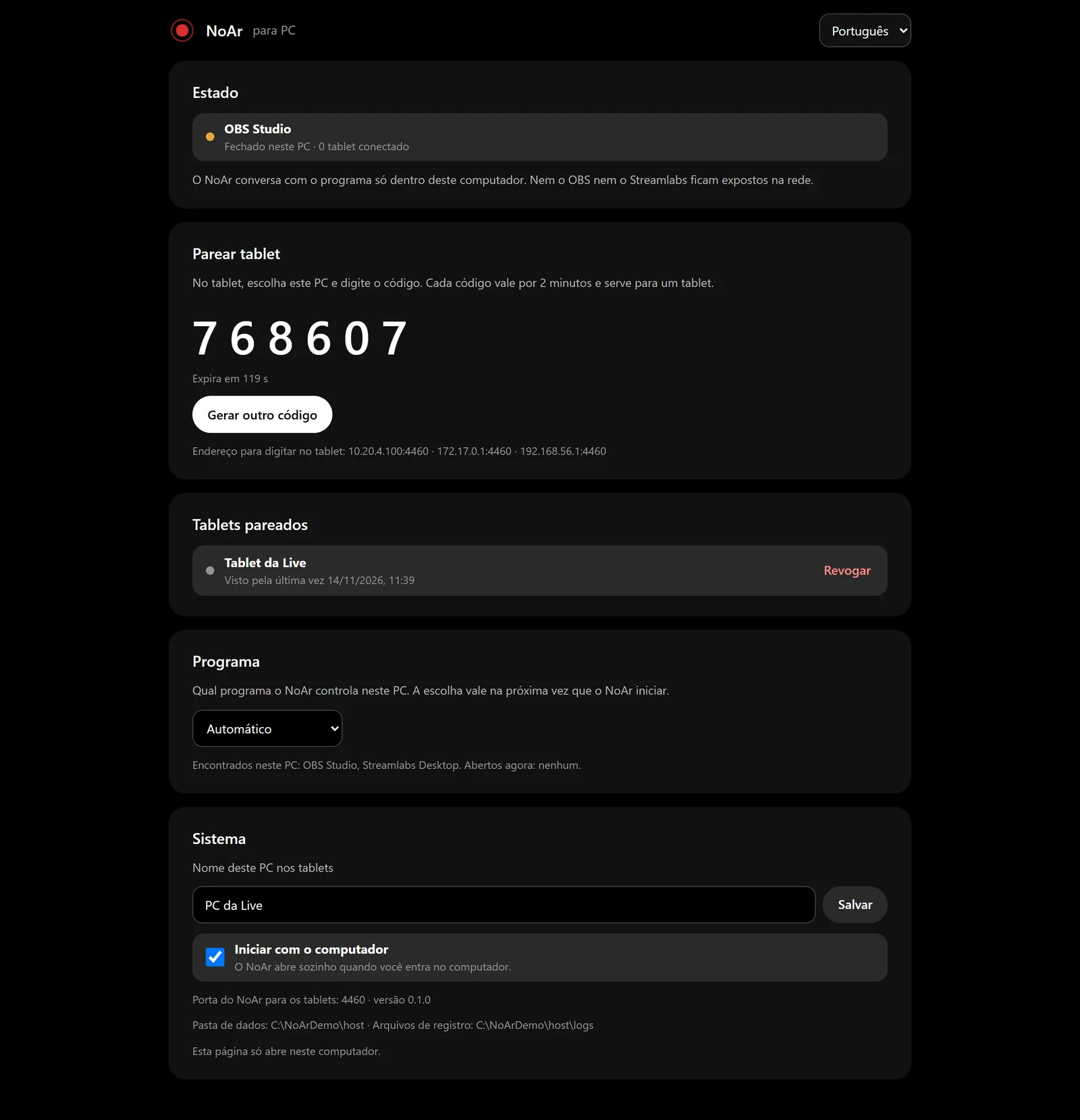
Ao abrir, o NoAr Host fica na bandeja, perto do relógio. O menu do ícone tem Abrir ajustes, Parear tablet e Sair.
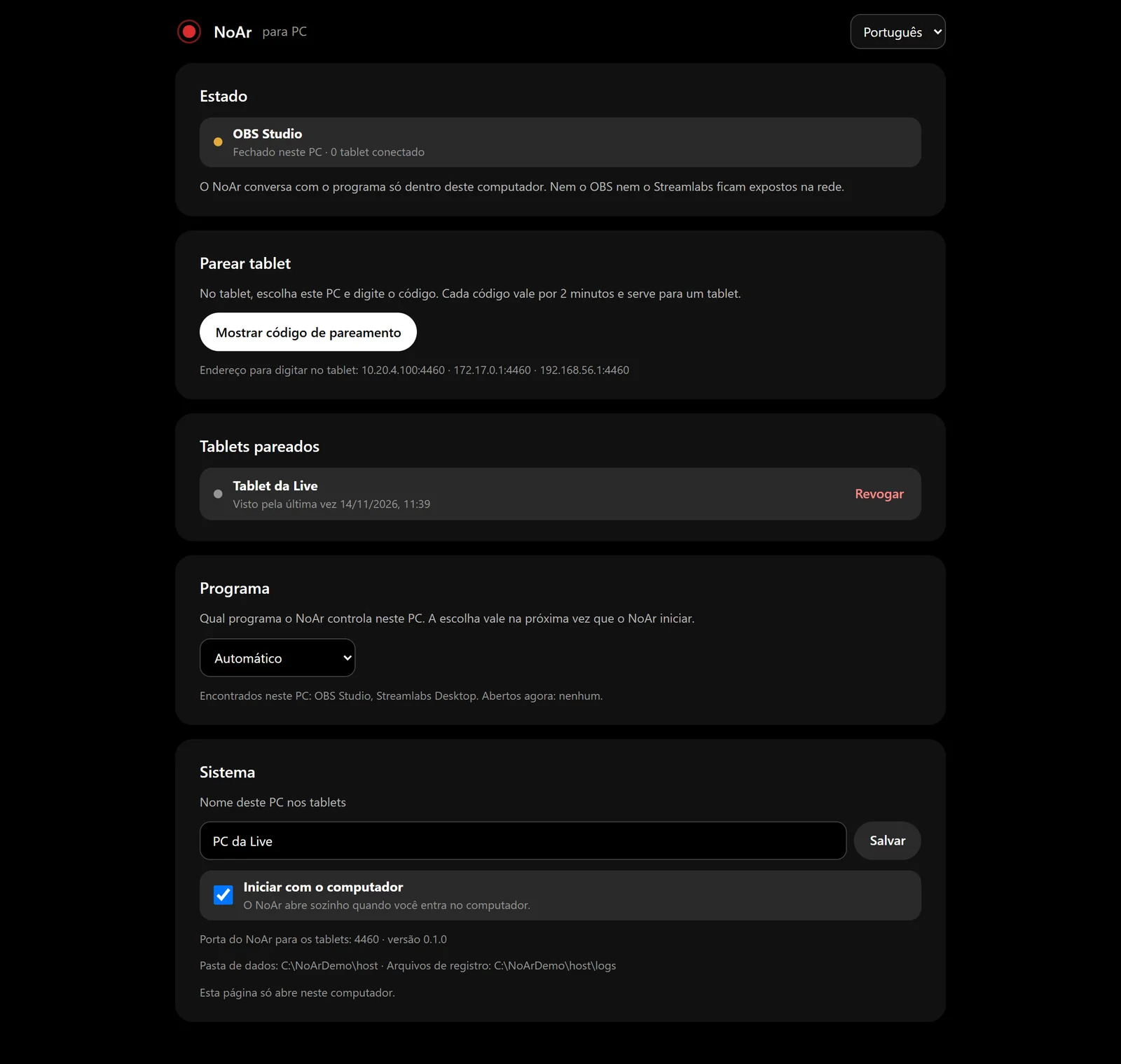
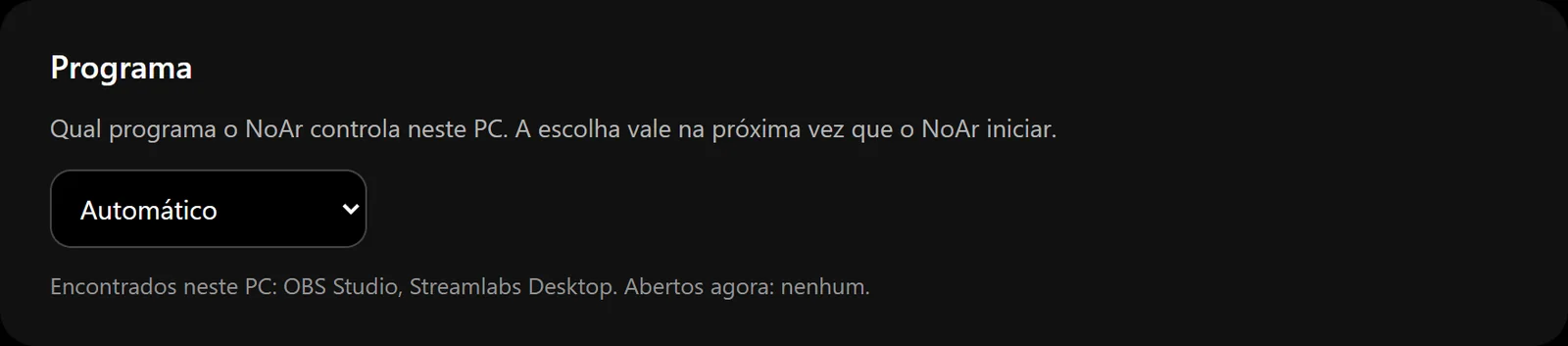
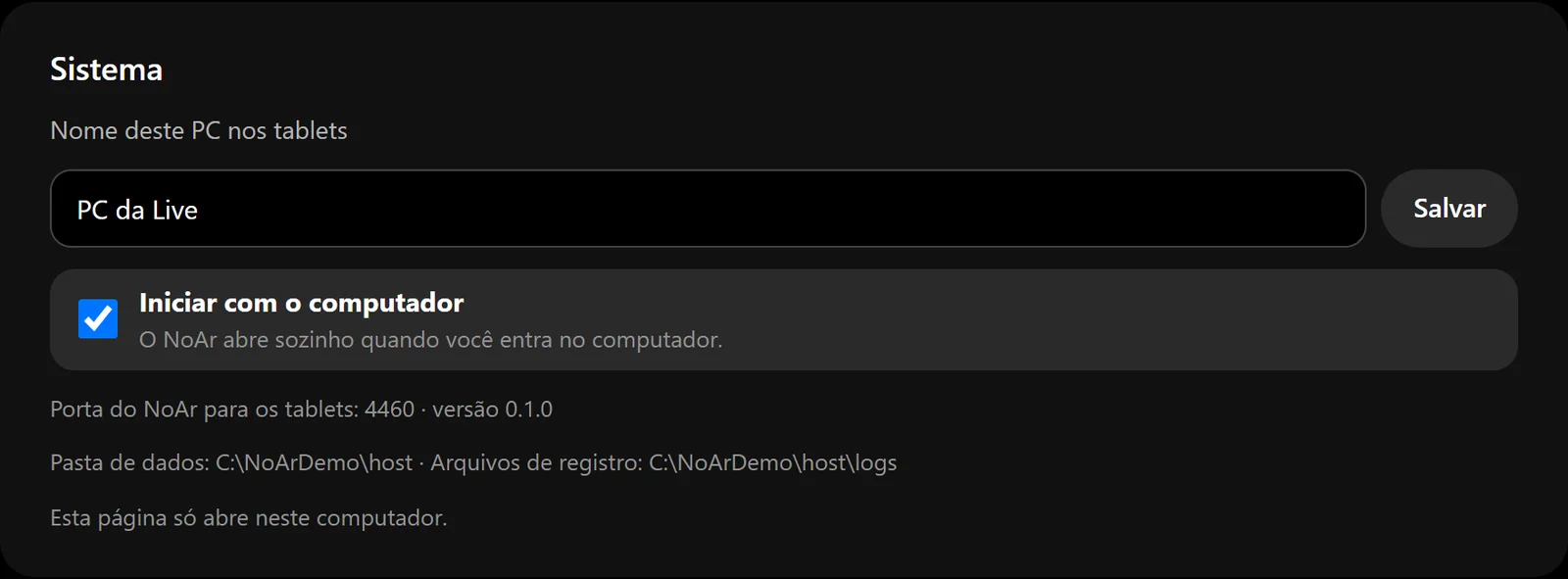
Nessa página você vê o estado da conexão com o programa, gera o código de pareamento, vê e revoga os tablets pareados e escolhe qual programa o host controla (Automático, OBS Studio ou Streamlabs Desktop; a escolha vale na próxima vez que o NoAr iniciar). A opção Iniciar com o computador vem ligada, e você pode desligá-la ali.

2. Preparar o programa
OBS Studio
- Confira que o OBS é a versão 28 ou mais nova (Ajuda › Sobre).
- Abra Ferramentas › Configurações do servidor WebSocket e marque Ativar servidor WebSocket. A porta padrão é 4455.
- Se o servidor tiver senha, o host tenta ler sozinho a configuração do OBS. Se não conseguir, o tablet pedirá a senha (veja “O OBS pede a senha”, na solução de problemas).
Streamlabs Desktop
Não há nada a configurar. Só deixe o Studio Mode desligado: com ele ligado, o Streamlabs não informa qual cena está no ar, e o NoAr não acende o Tally sem ter certeza.
Se os dois programas estiverem abertos, o host escolhe pelo que você definiu na página dele (Automático, OBS ou Streamlabs).
3. Parear o tablet
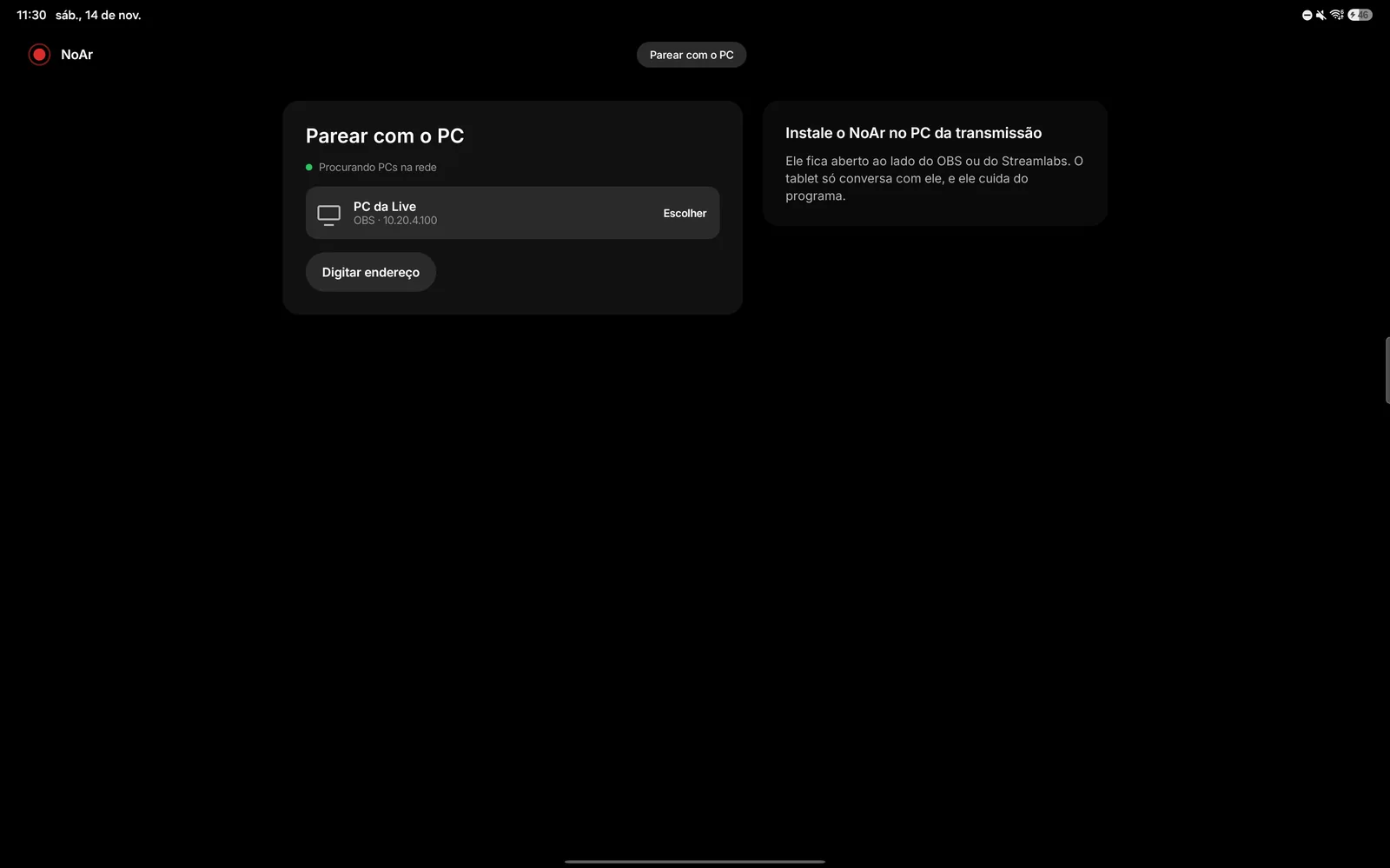
- Instale o app NoAr no tablet: pela Google Play, quando estiver publicada, ou pelo APK da página de download (baixe o arquivo no tablet, toque nele, permita a instalação de fontes desconhecidas quando o Android pedir e confirme; a página explica também a verificação de desenvolvedor do Android). Depois abra o app. Na primeira vez, ele mostra Instale o NoAr no PC da transmissão e passa a Procurar PCs na rede.
- Toque em Escolher no seu PC. O tablet pede o código de 6 dígitos.
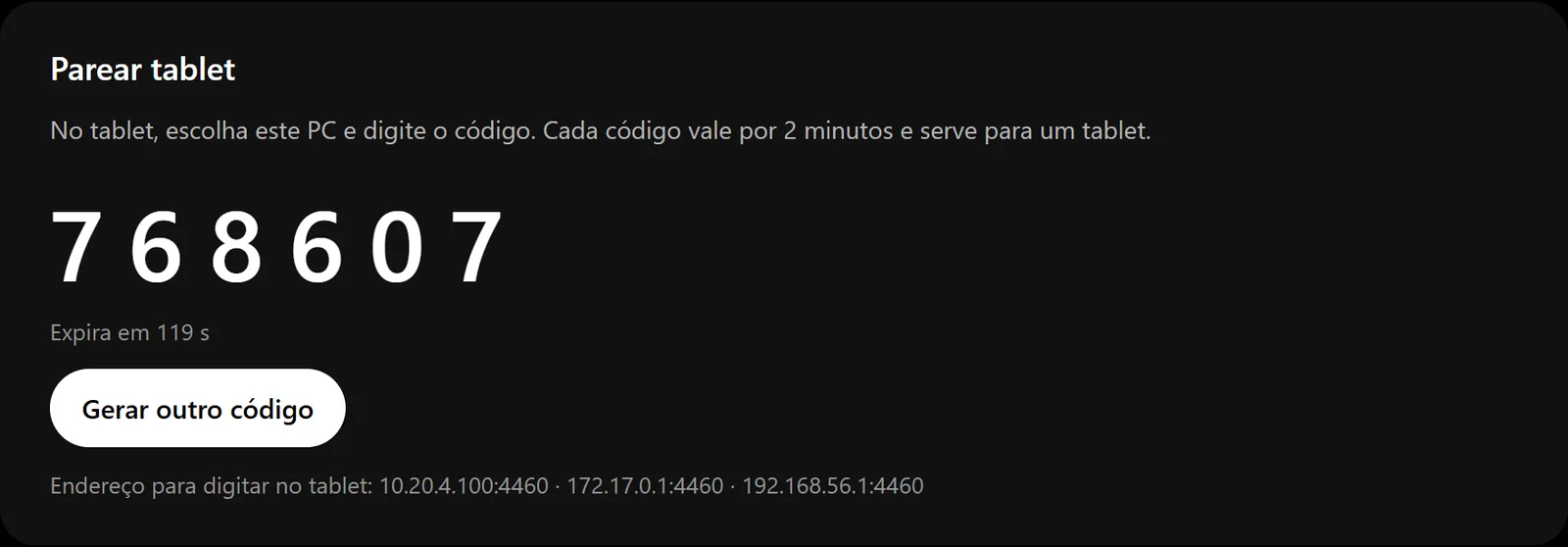
- No PC, abra a página do NoAr Host (pelo ícone da bandeja, Abrir ajustes) e use Mostrar código de pareamento. O atalho Parear tablet, no menu da bandeja, leva ao mesmo lugar.
- Digite os 6 dígitos no tablet e toque em Parear.
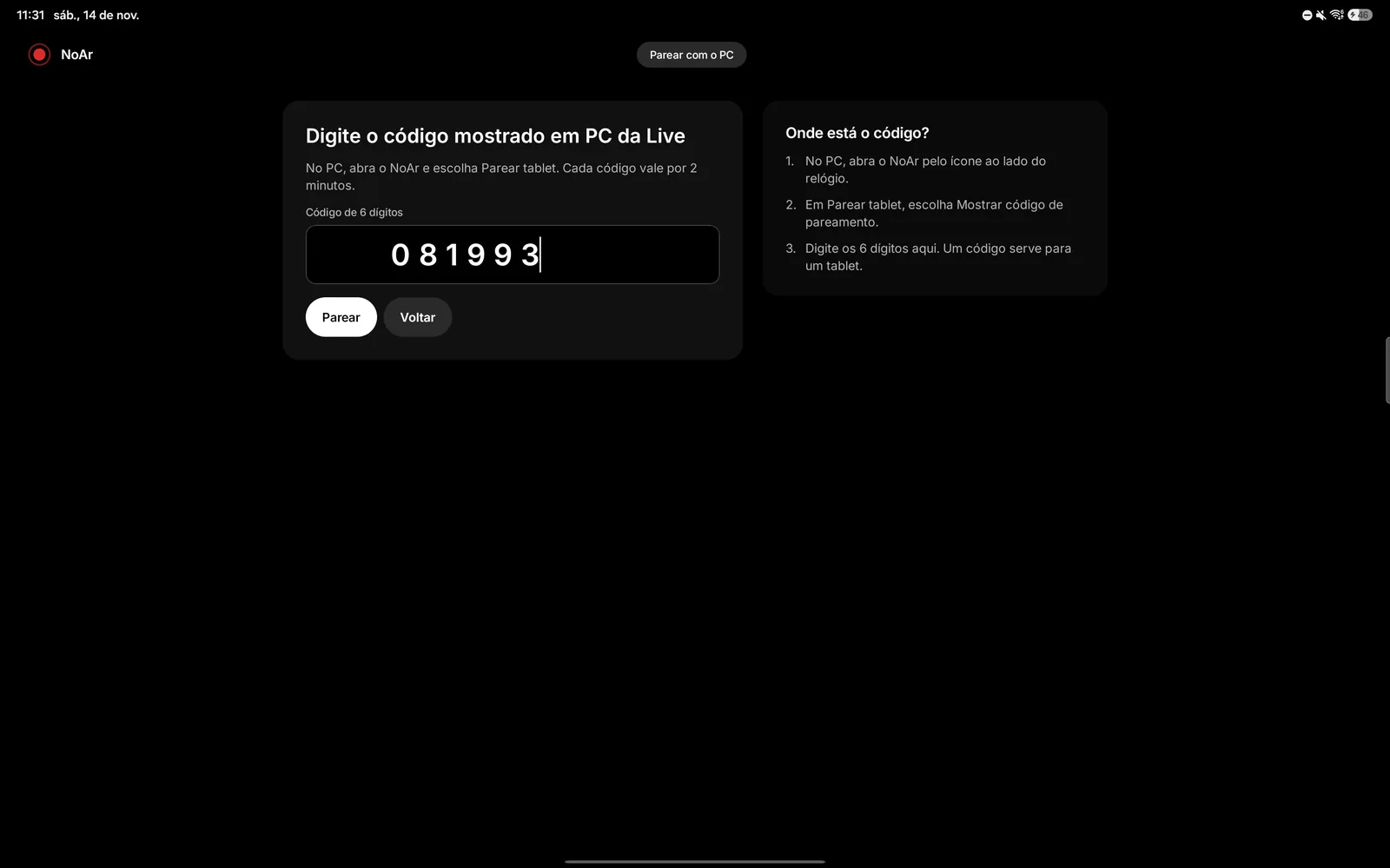
Cada código vale por 2 minutos e serve para um tablet. Depois de 5 tentativas erradas, o código é invalidado: gere outro.
Se nenhum PC aparecer
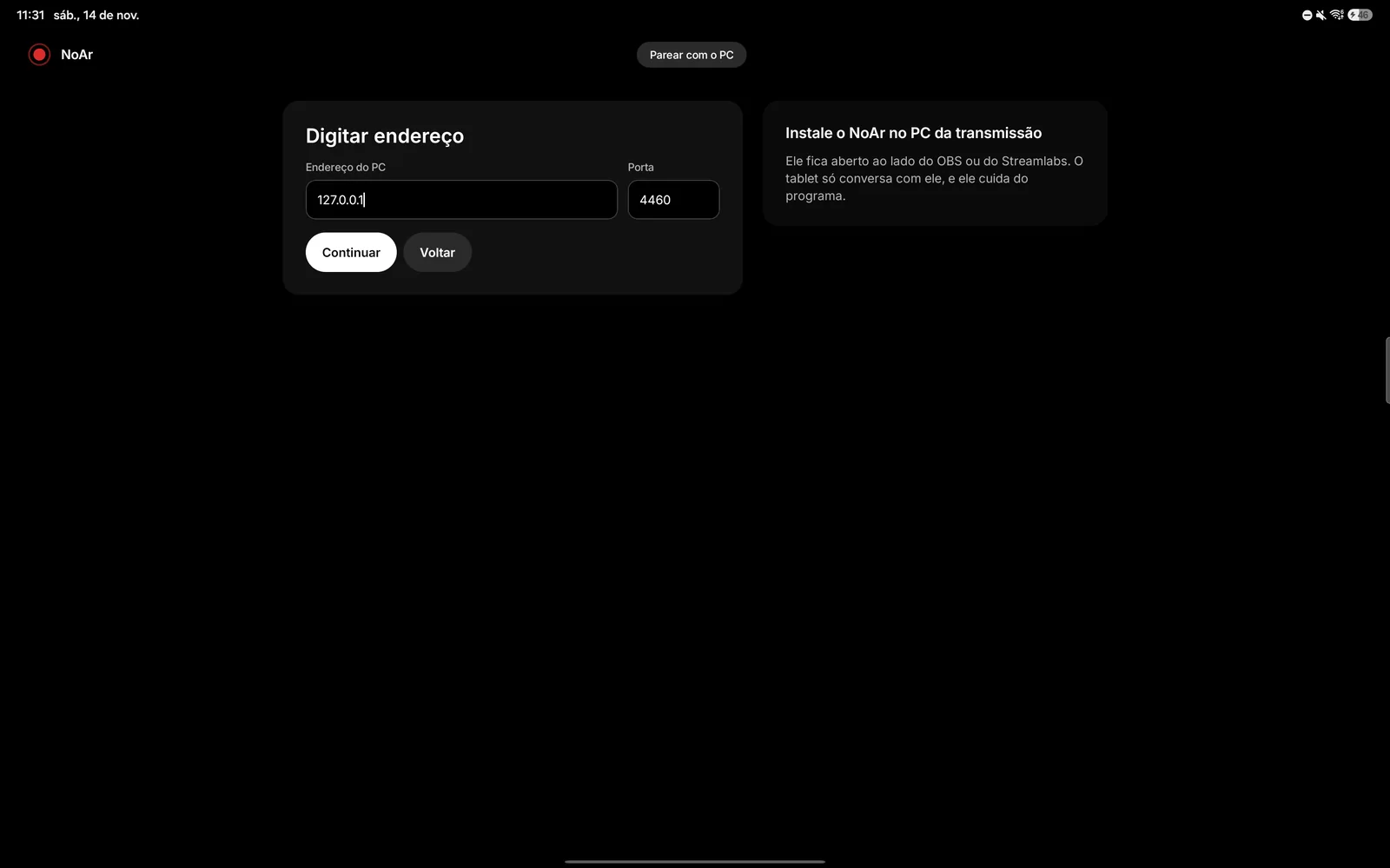
Alguns roteadores bloqueiam a descoberta na rede. Toque em Digitar endereço, informe o endereço do PC (algo como 192.168.0.24) e a porta 4460. A página do host mostra o endereço certo em “Endereço para digitar no tablet”. Se ainda assim o tablet não alcançar o PC, veja a solução de problemas sobre o firewall.
Desfazer um pareamento
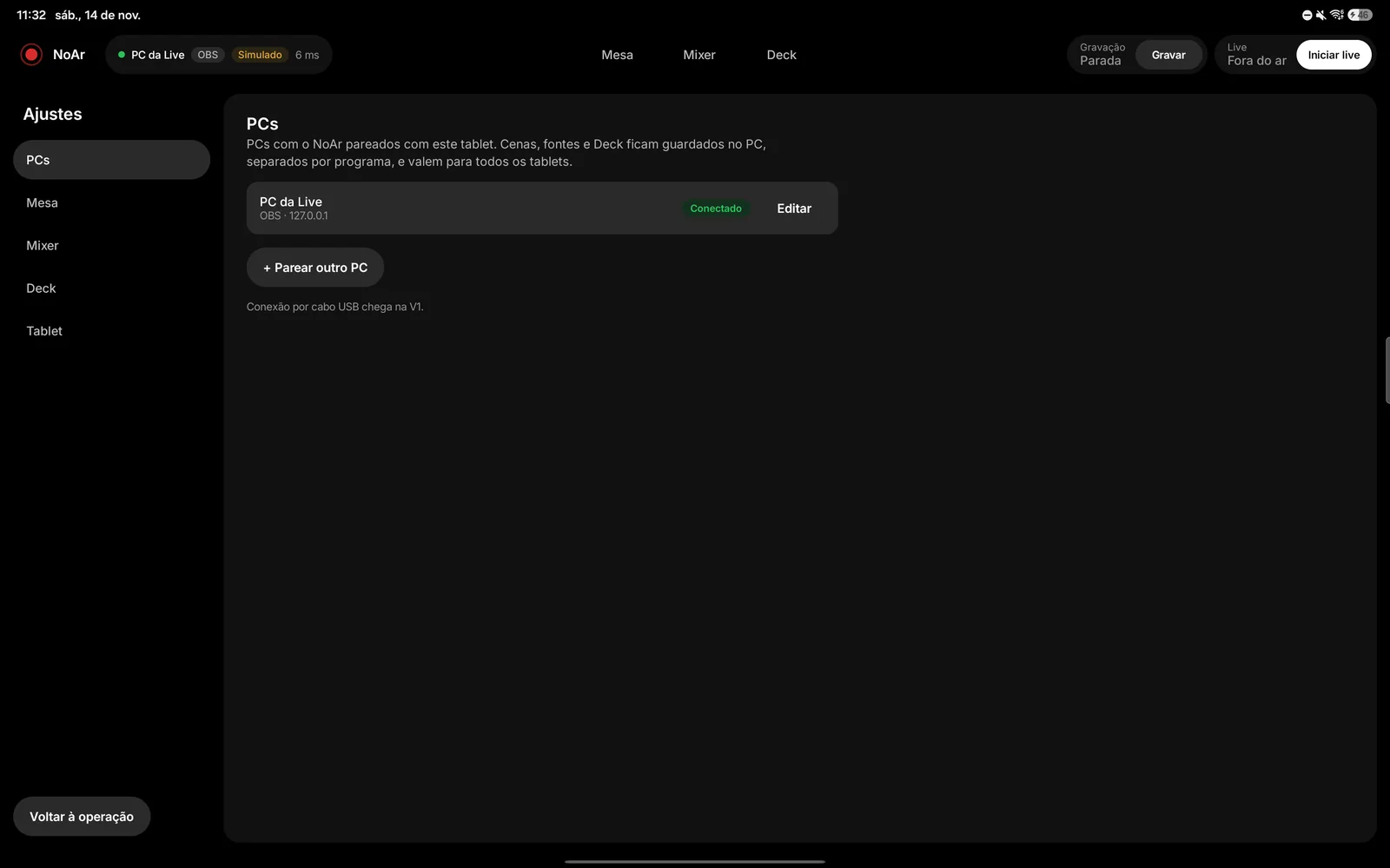
No PC, em Tablets pareados, toque em Revogar: aquele tablet precisará parear de novo. No tablet, Ajustes › PCs › Esquecer este PC remove o PC da lista do tablet; o Deck e os ajustes continuam guardados no PC.
4. Ajuste rápido
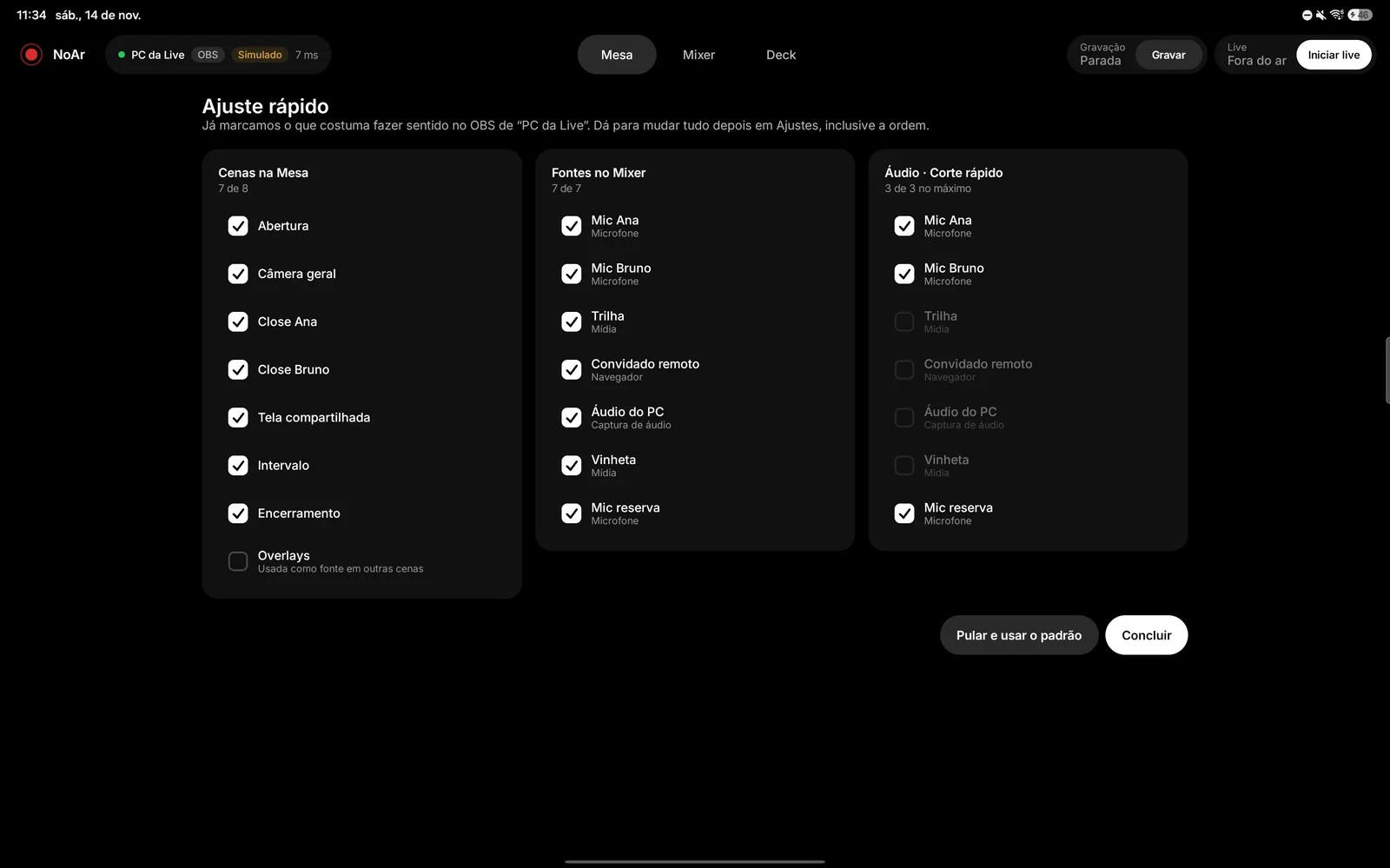
Depois do primeiro pareamento com um programa, o NoAr mostra o Ajuste rápido com três listas já marcadas com o que costuma fazer sentido: as cenas da Mesa, as fontes do Mixer e até 3 fontes para o Corte rápido de áudio. Confira, desmarque o que não quiser e toque em Concluir. Se preferir, Pular e usar o padrão. Tudo pode ser mudado depois em Ajustes, inclusive a ordem.
5. As telas
Barra superior
Mostra o PC e o programa conectados, com o estado da conexão e o tempo de resposta. Tem os botões de Live (Iniciar live, No ar, Encerrar) e de Gravação (Gravar, Pausar e Retomar no OBS, Parar), e o tempo decorrido. Encerrar e Parar exigem segurar o botão por 2 segundos. Um toque simples só mostra o aviso “Segure por 2 segundos para confirmar”. O menu da marca leva a PCs pareados, Ajustes e Parear outro PC.
Mesa
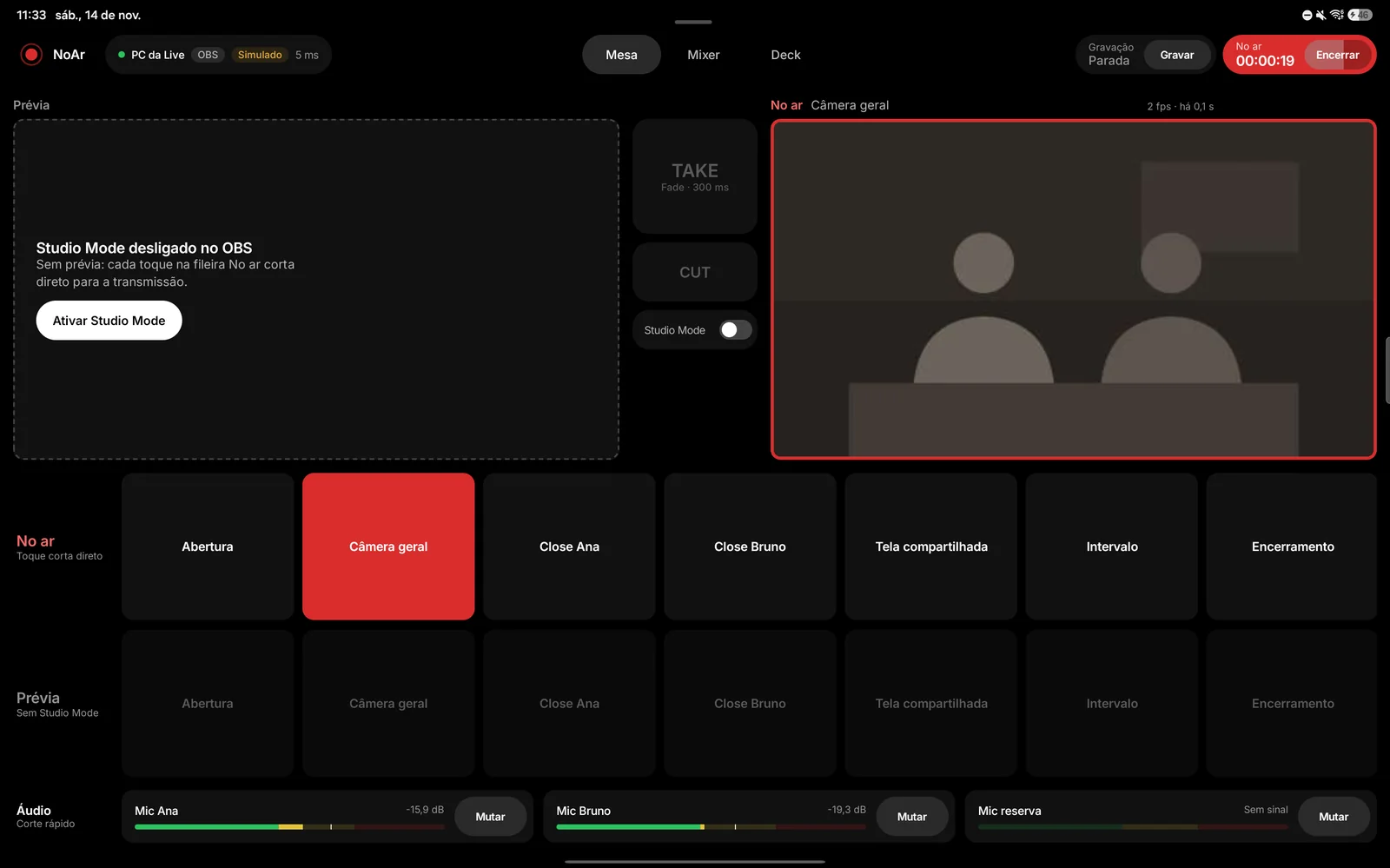
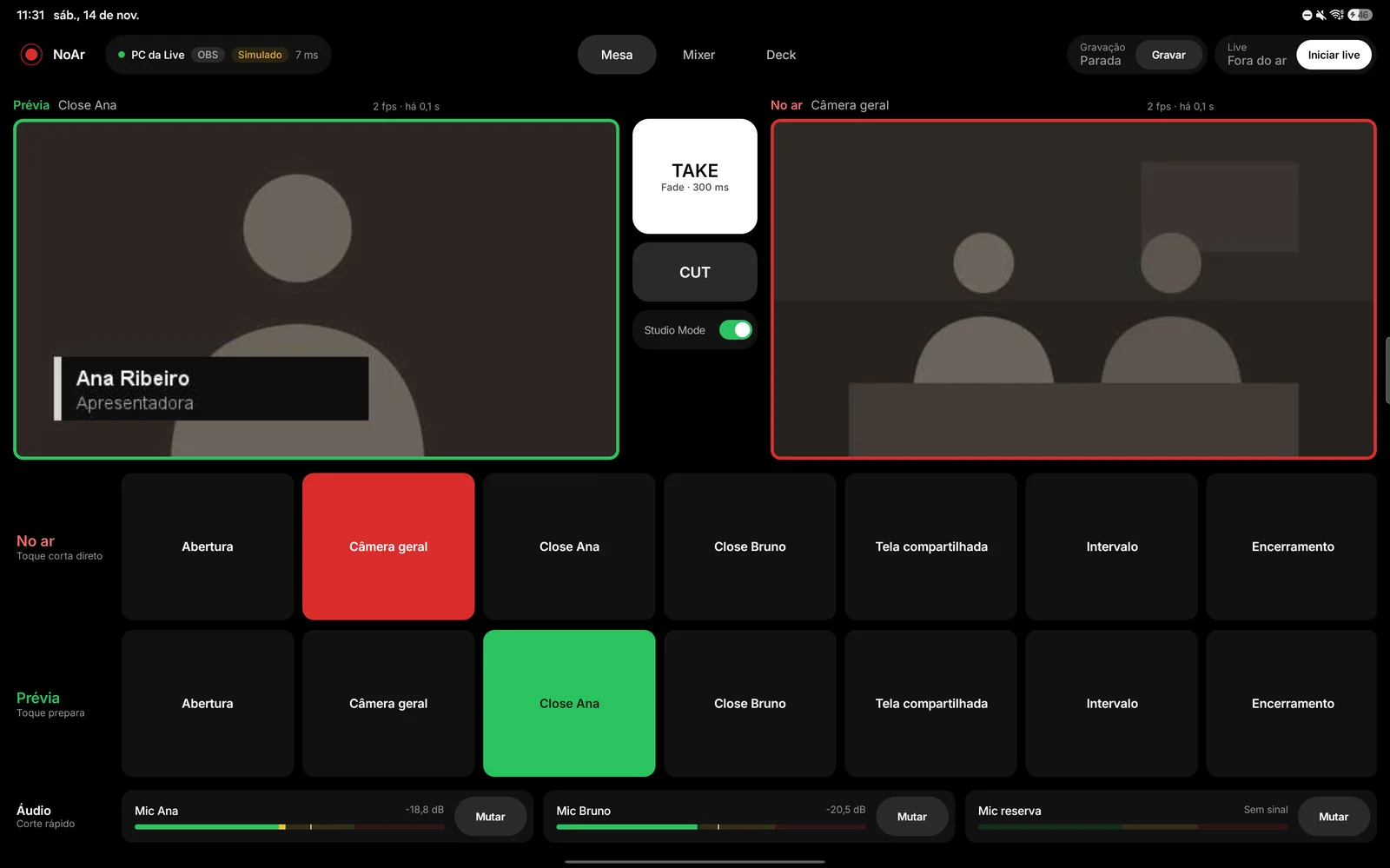
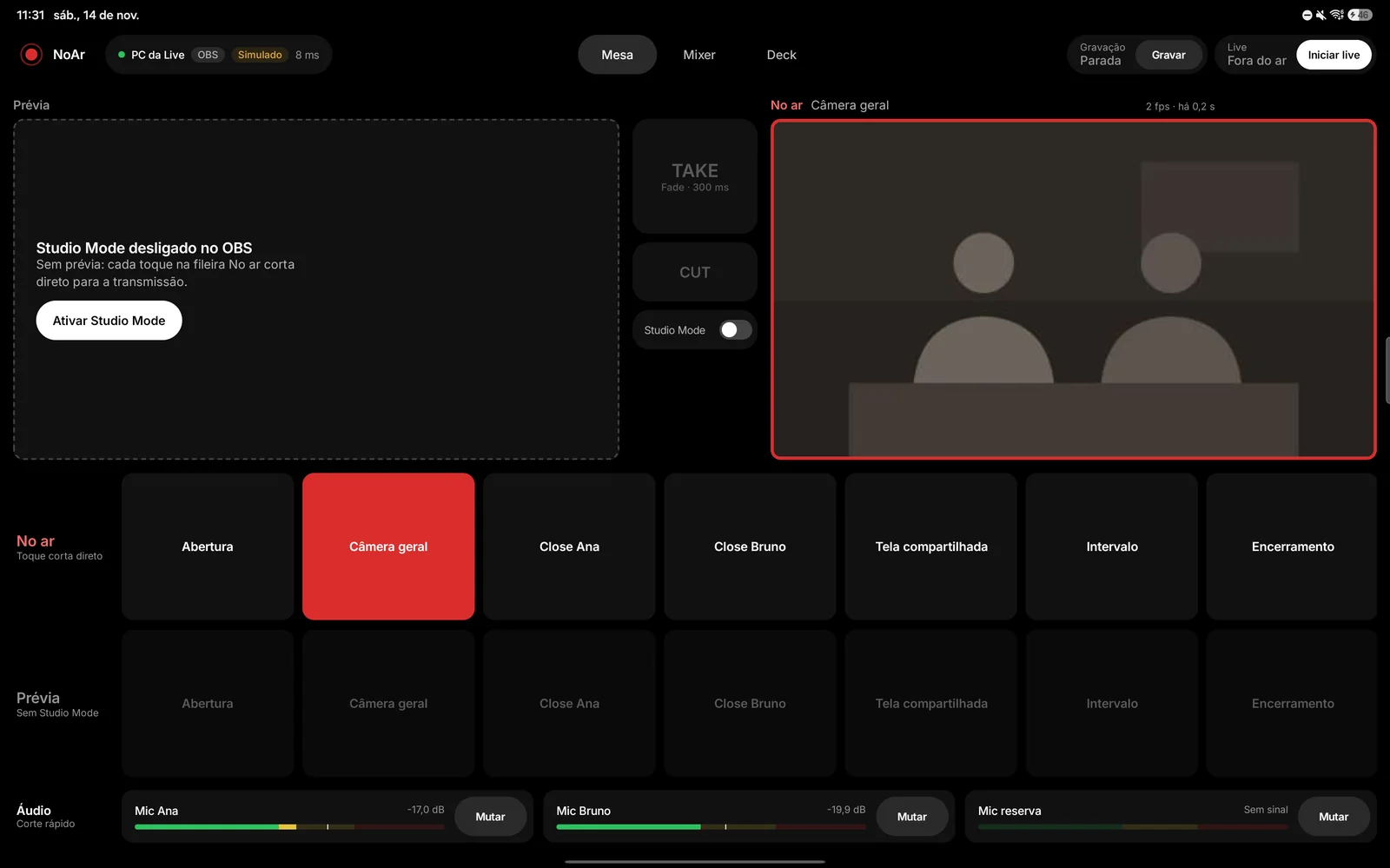
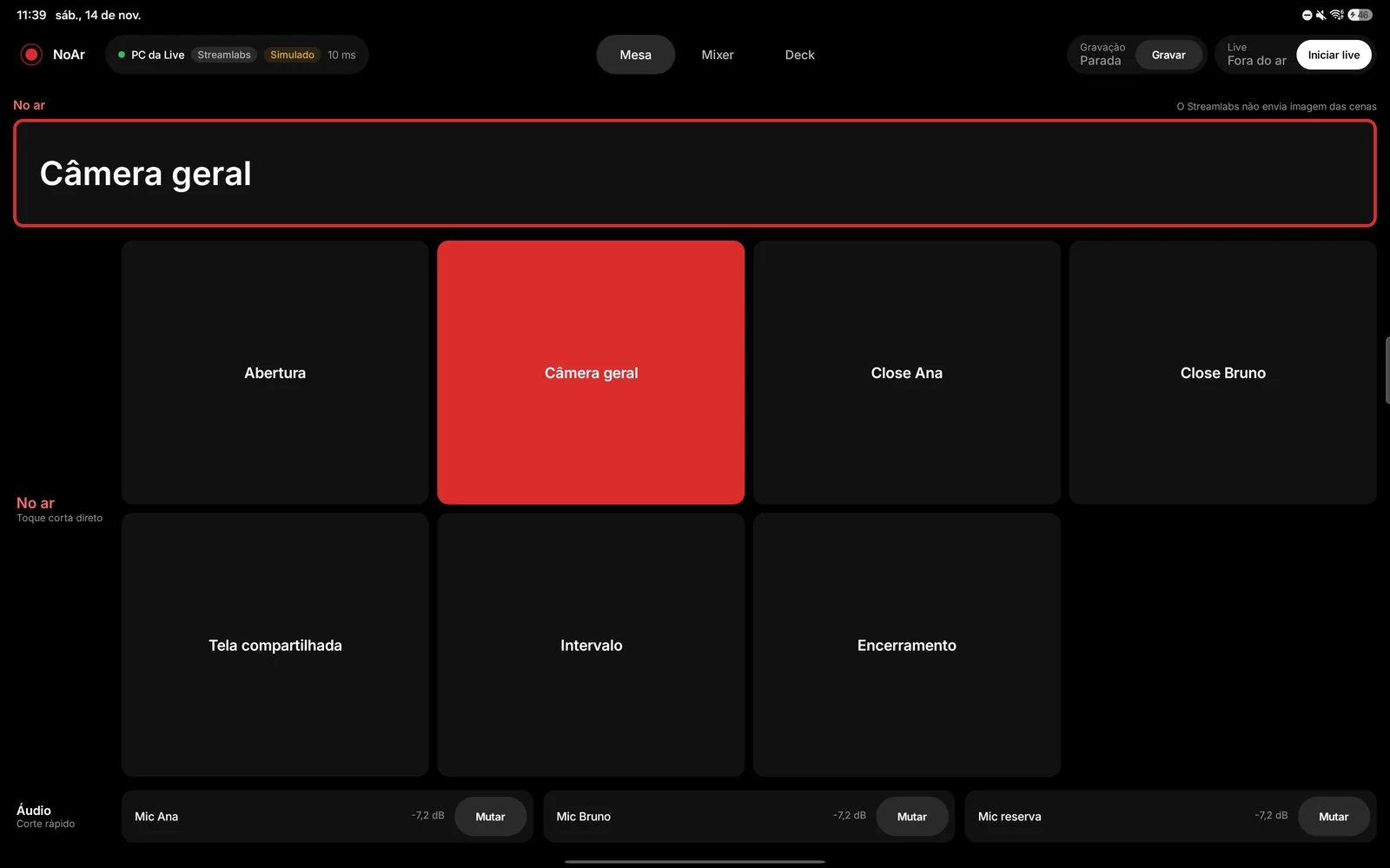
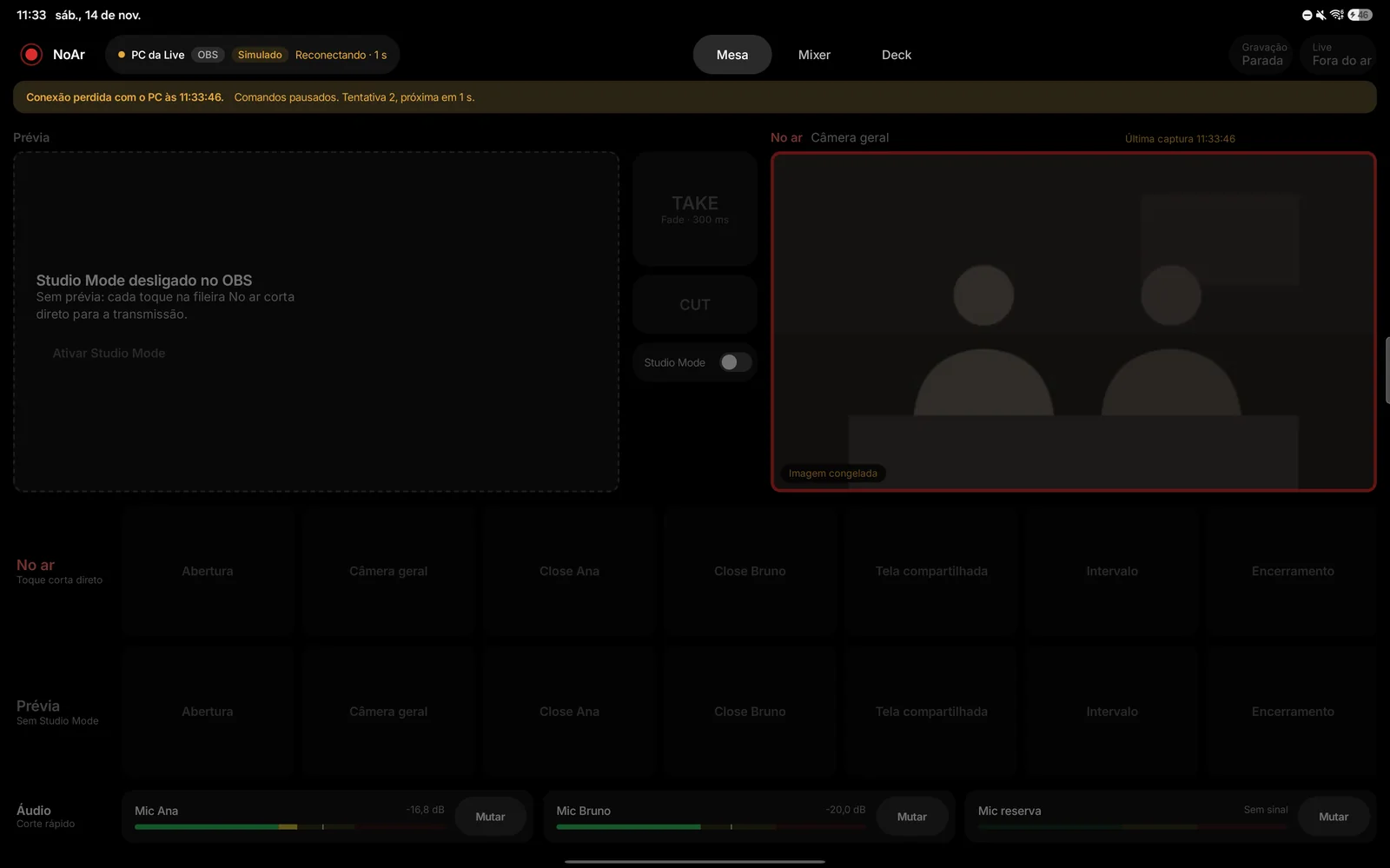
Fileira No ar (moldura vermelha: o que está sendo transmitido) e fileira Prévia (moldura verde: o que está preparado), mais os botões TAKE e CUT. Toque numa cena da Prévia para prepará-la, e em TAKE para mandá-la ao ar com a transição configurada. CUT corta seco. Tocar numa cena da fileira No ar corta direto para ela. Os comandos disparam no instante do toque, não ao soltar.
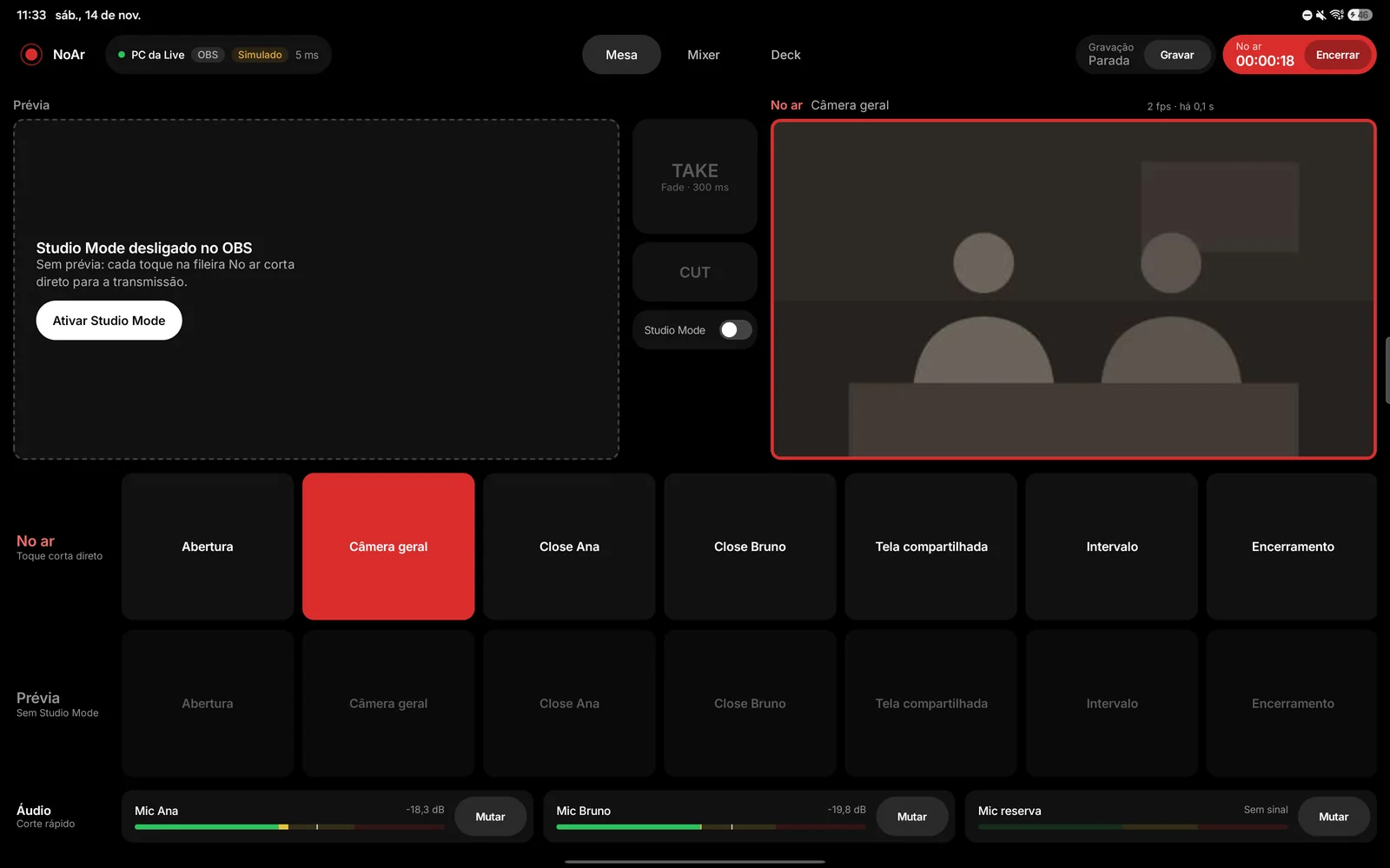
- OBS sem Studio Mode: a Mesa avisa “Studio Mode desligado no OBS”, e cada toque na fileira No ar corta direto. Há um botão para ativar o Studio Mode.
- Streamlabs: versão simples, com corte direto e sem miniaturas, porque o Streamlabs não envia imagem das cenas. Se o Studio Mode estiver ligado no Streamlabs, a Mesa avisa e oferece desligá-lo.
- Miniaturas (só no OBS): a 1, 2 ou 5 quadros por segundo, em Ajustes › Mesa. Mais quadros deixam a imagem mais fluida e pesam mais no PC durante a live.
- Corte rápido: faixa de áudio com até 3 fontes, na parte de baixo da Mesa, para mutar rápido.
Mixer
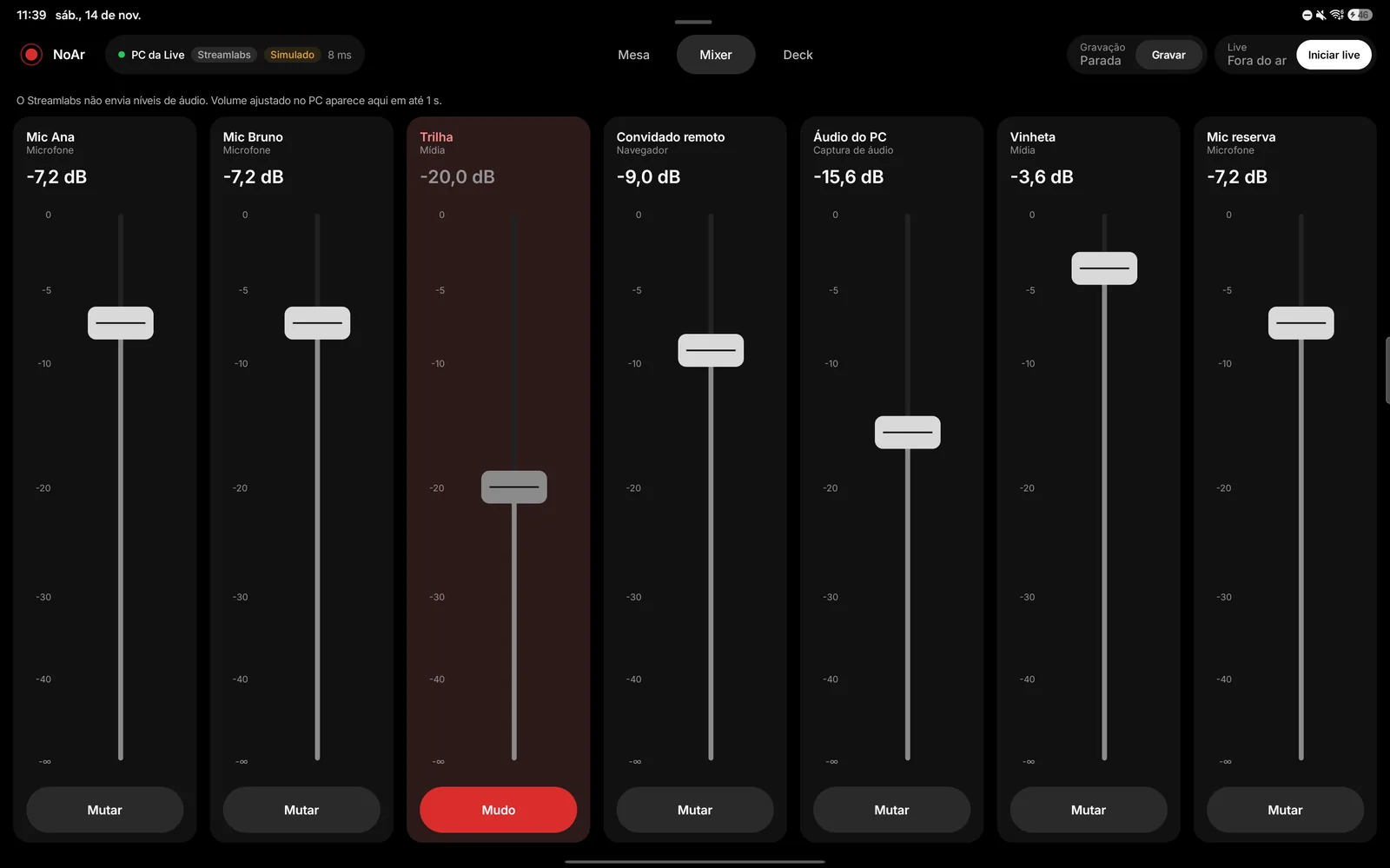
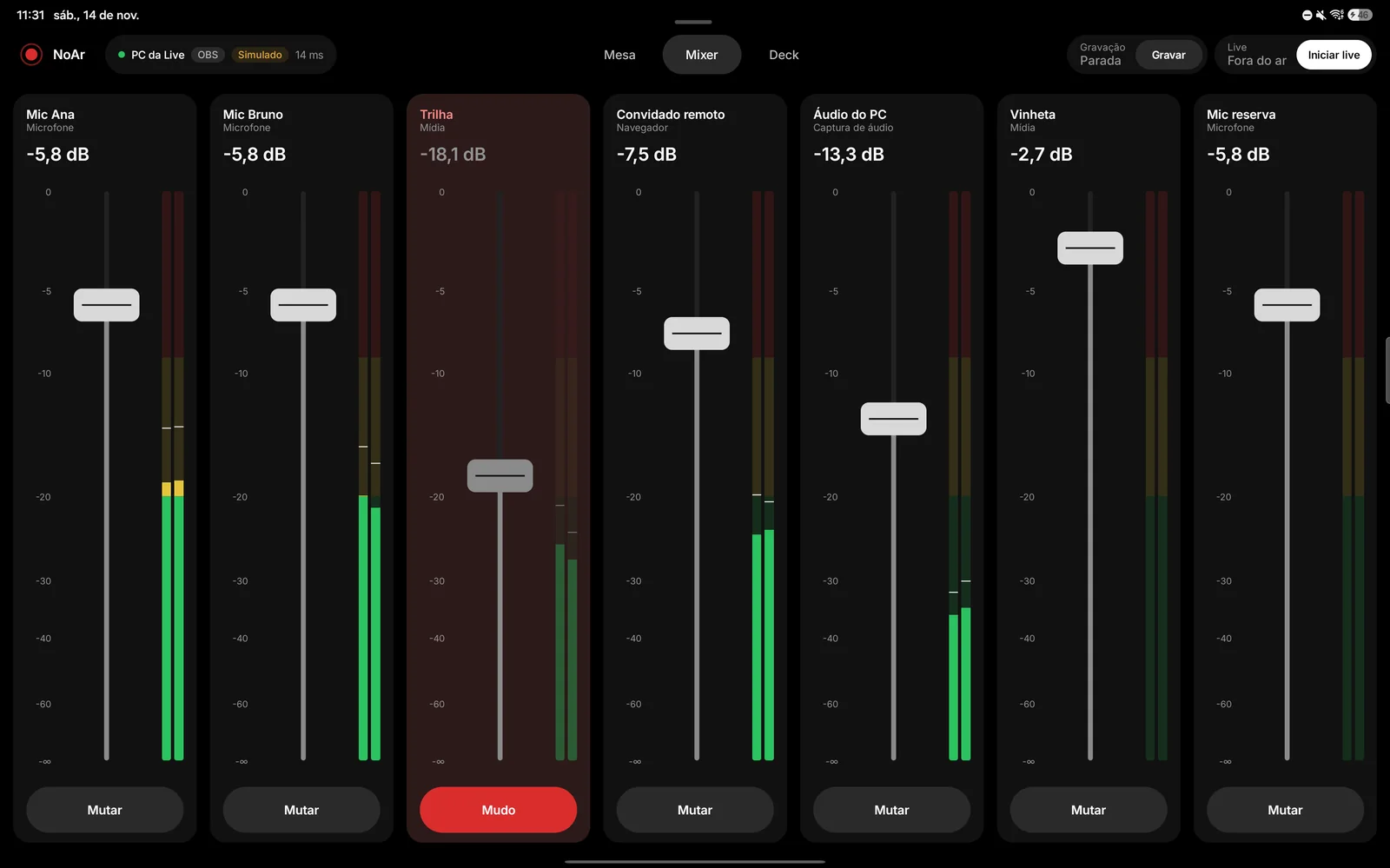
Uma faixa por fonte de áudio, com fader, botão de mute e o valor em decibéis. A ordem das faixas é a que você definiu em Ajustes. No OBS há medidores de nível e indicador de clip. No Streamlabs não há medidores, porque o programa não envia níveis de áudio; o volume que você muda no PC aparece no tablet em até 1 segundo.
Deck
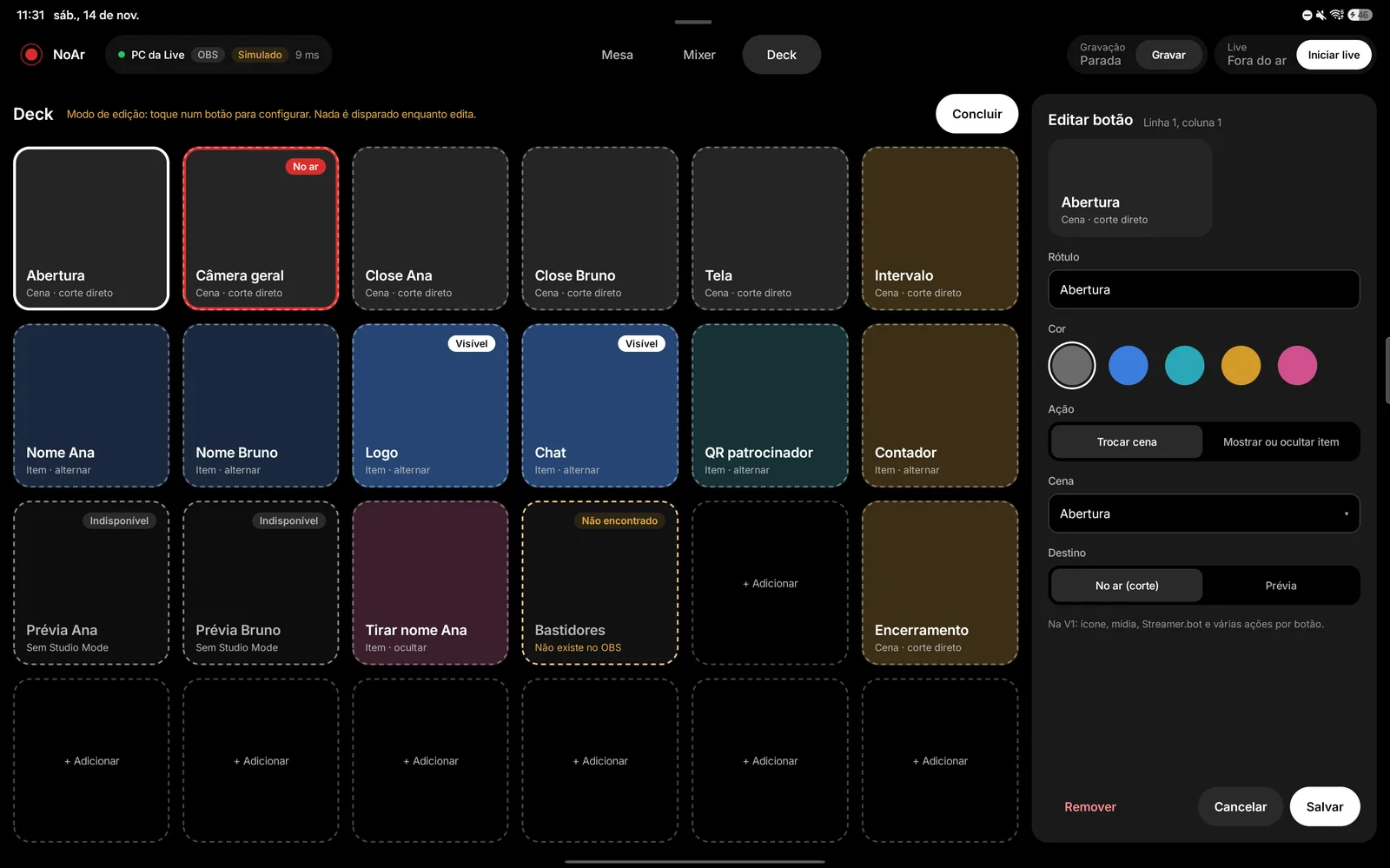
Uma grade de 6 por 4 botões. Cada botão tem um rótulo, uma de cinco cores (Grafite, Azul, Ciano, Âmbar e Rosa) e uma ação: Trocar cena (corte direto para o No ar, ou para a Prévia) ou Mostrar ou ocultar item (Alternar, Mostrar ou Ocultar). O botão acende conforme o estado real no programa. Se a cena ou o item não existir mais, o botão diz “Não encontrado”.
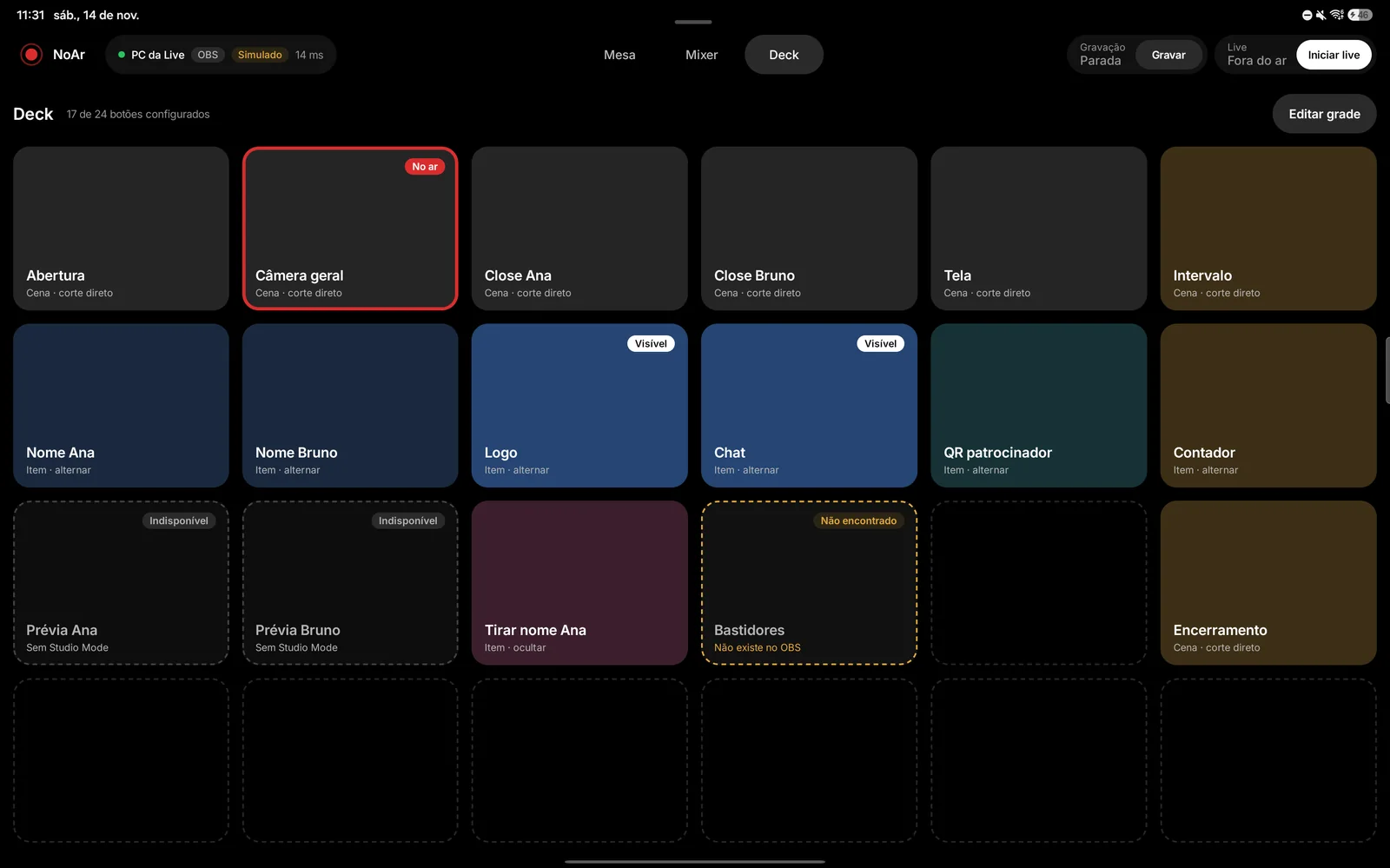
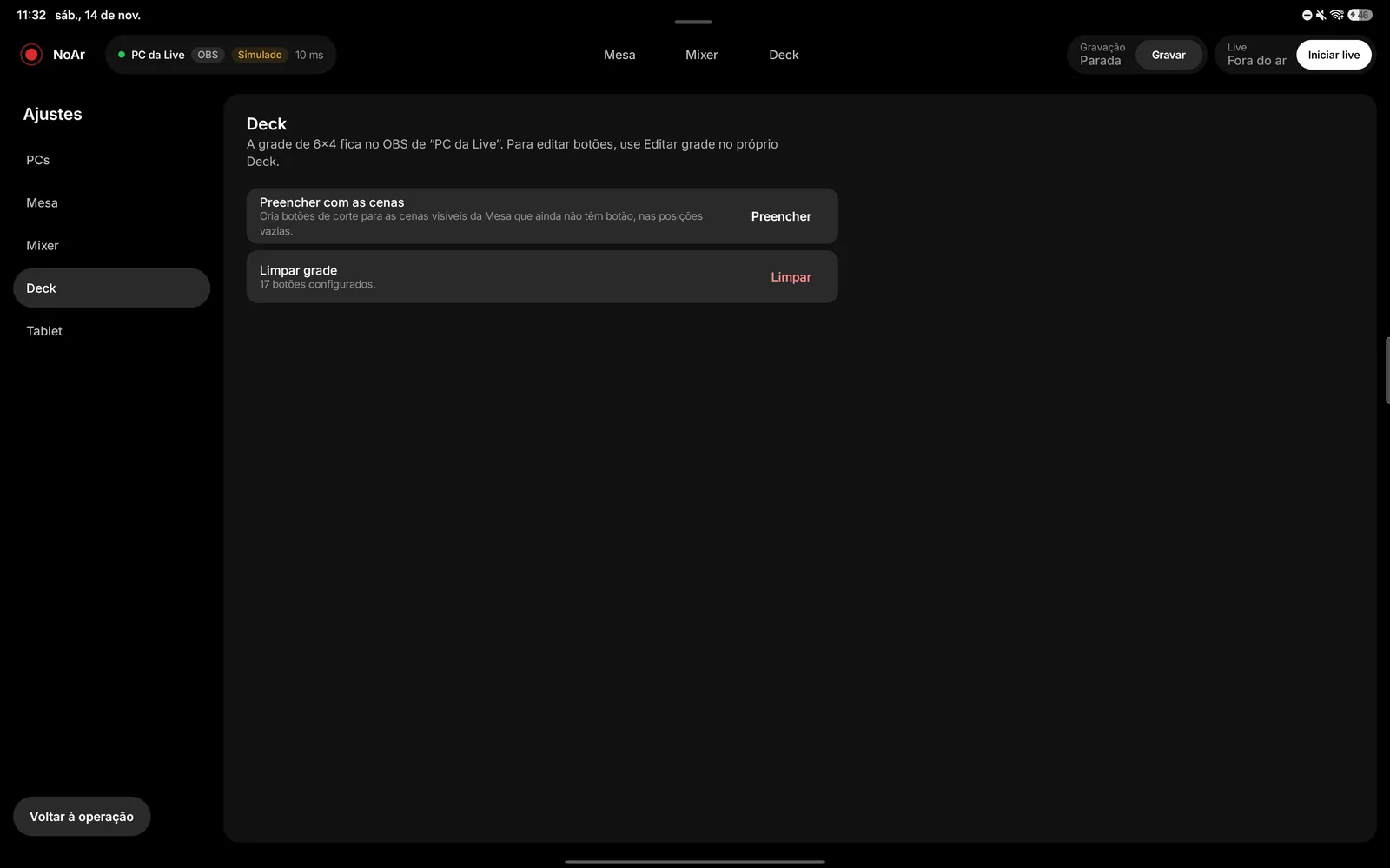
Toque em Editar grade para configurar. No modo de edição nada é disparado: você toca num botão, ajusta rótulo, cor e ação e confirma. Concluir volta à operação. Para criar um botão de corte para cada cena visível da Mesa de uma vez, use Ajustes › Deck › Preencher com as cenas.
Ajustes
O menu da marca (canto superior) abre os Ajustes, que salvam sozinhos (aparece “Salvo”). Seções:
- PCs: PCs pareados, nome do PC neste tablet, senha do servidor WebSocket do OBS (só se o host não conseguir ler sozinho) e Esquecer este PC.
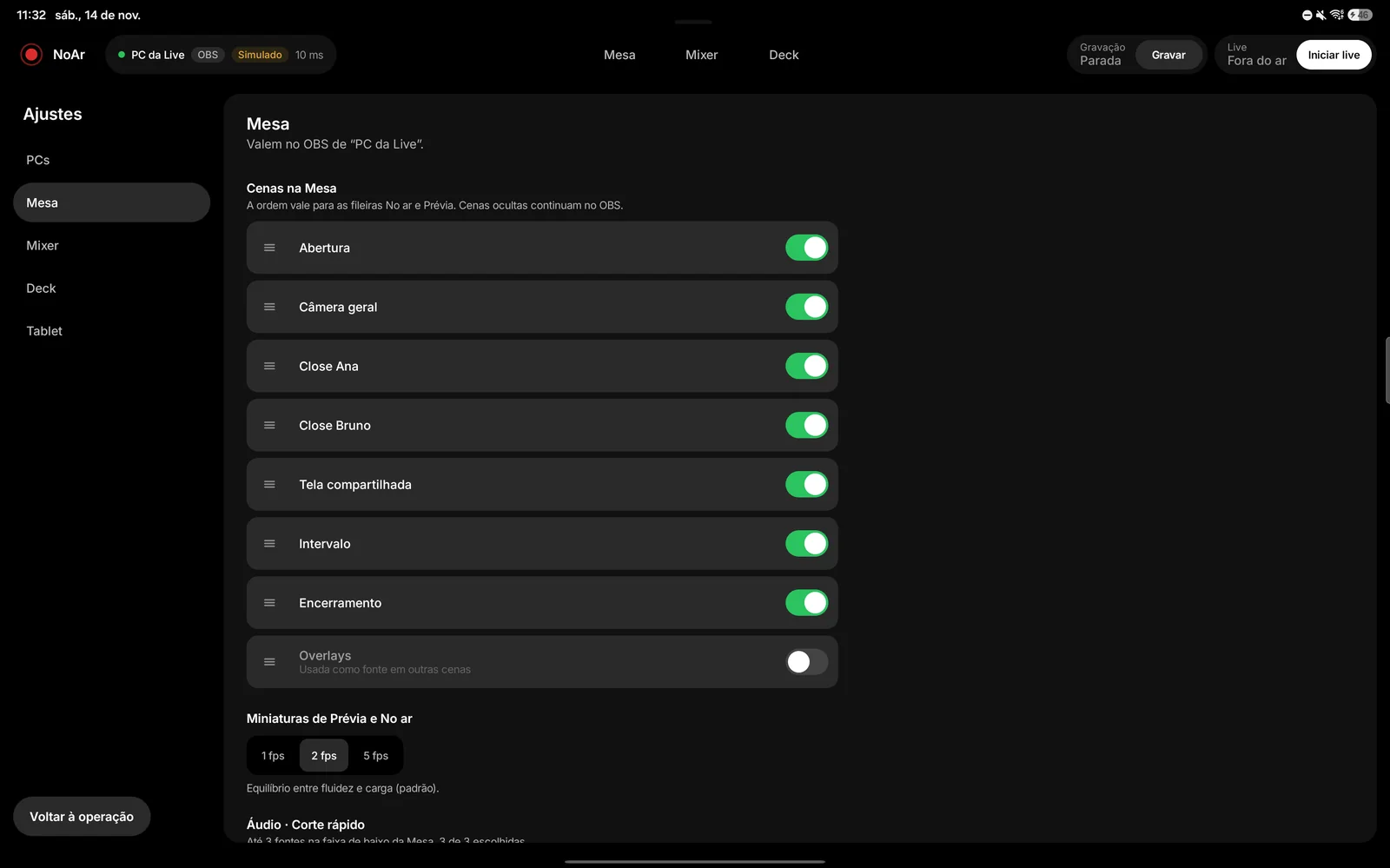
- Mesa: quais cenas aparecem e em que ordem, qualidade das miniaturas e as fontes do Corte rápido.
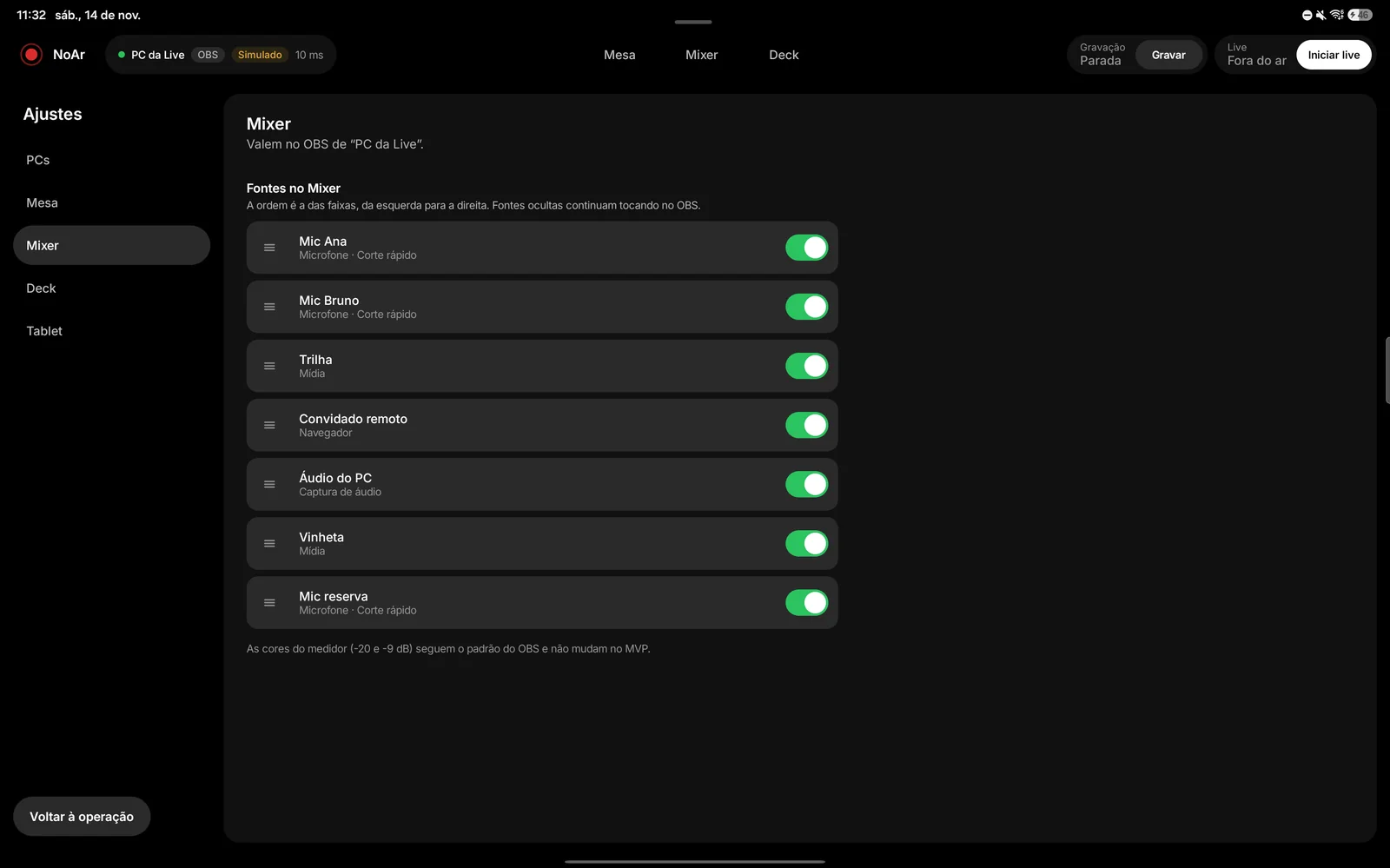
- Mixer: quais fontes aparecem e em que ordem.
- Deck: preencher com as cenas e limpar a grade.
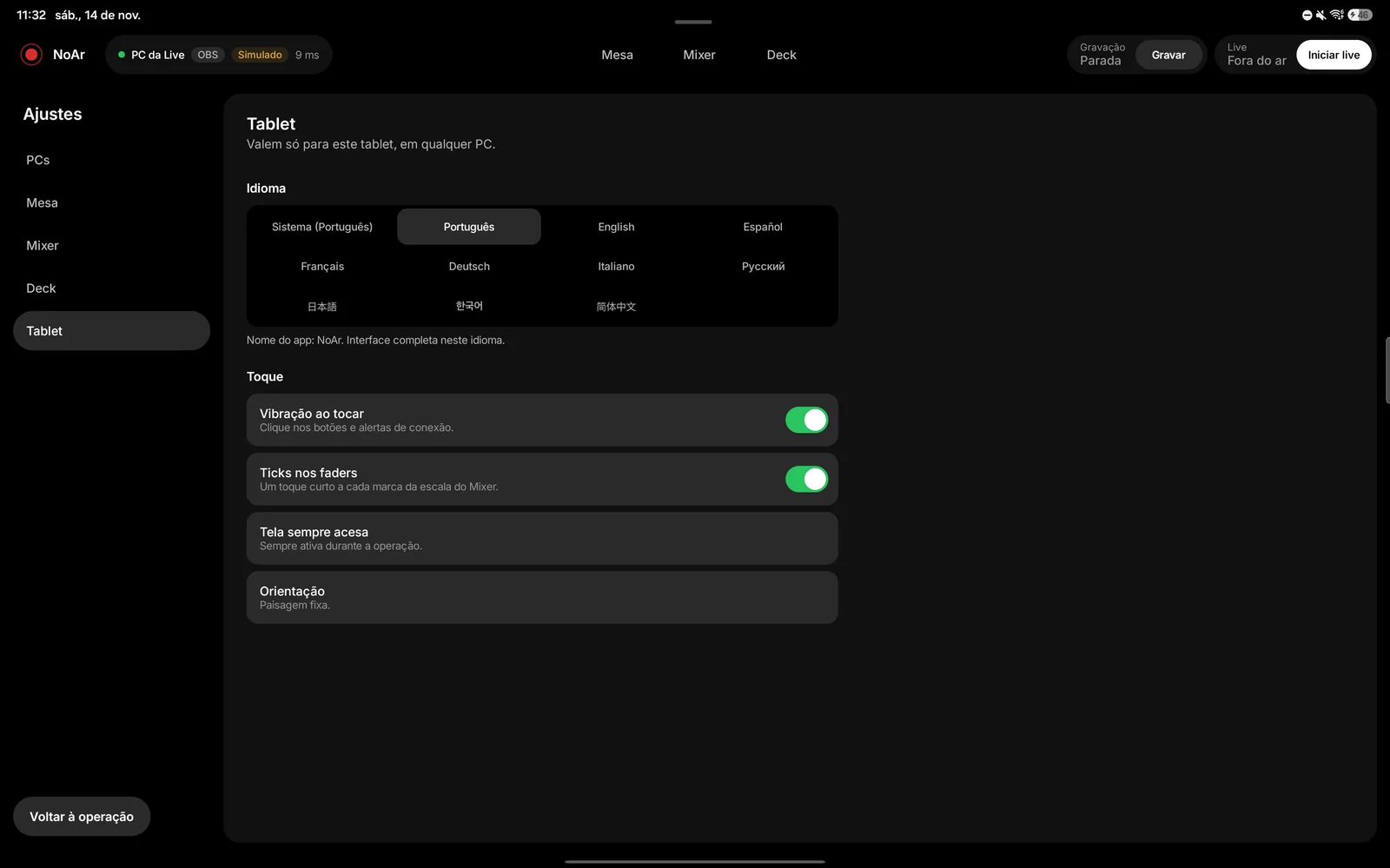
- Tablet: idioma (Sistema, português ou inglês), vibração ao tocar, ticks nos faders, tela sempre acesa e orientação (paisagem fixa). Valem só para este tablet.
A configuração de cenas, Mixer e Deck fica no PC, separada por programa, e vale para todos os tablets daquele PC.
6. Quando a conexão cai
Se o tablet perder a conexão com o PC, o NoAr avisa “Conexão perdida com o PC” e tenta de novo sozinho, em intervalos crescentes (1, 2, 4, 8 e 10 segundos, e a partir daí a cada 10). Enquanto isso aparece Comandos pausados e os botões não disparam nada.
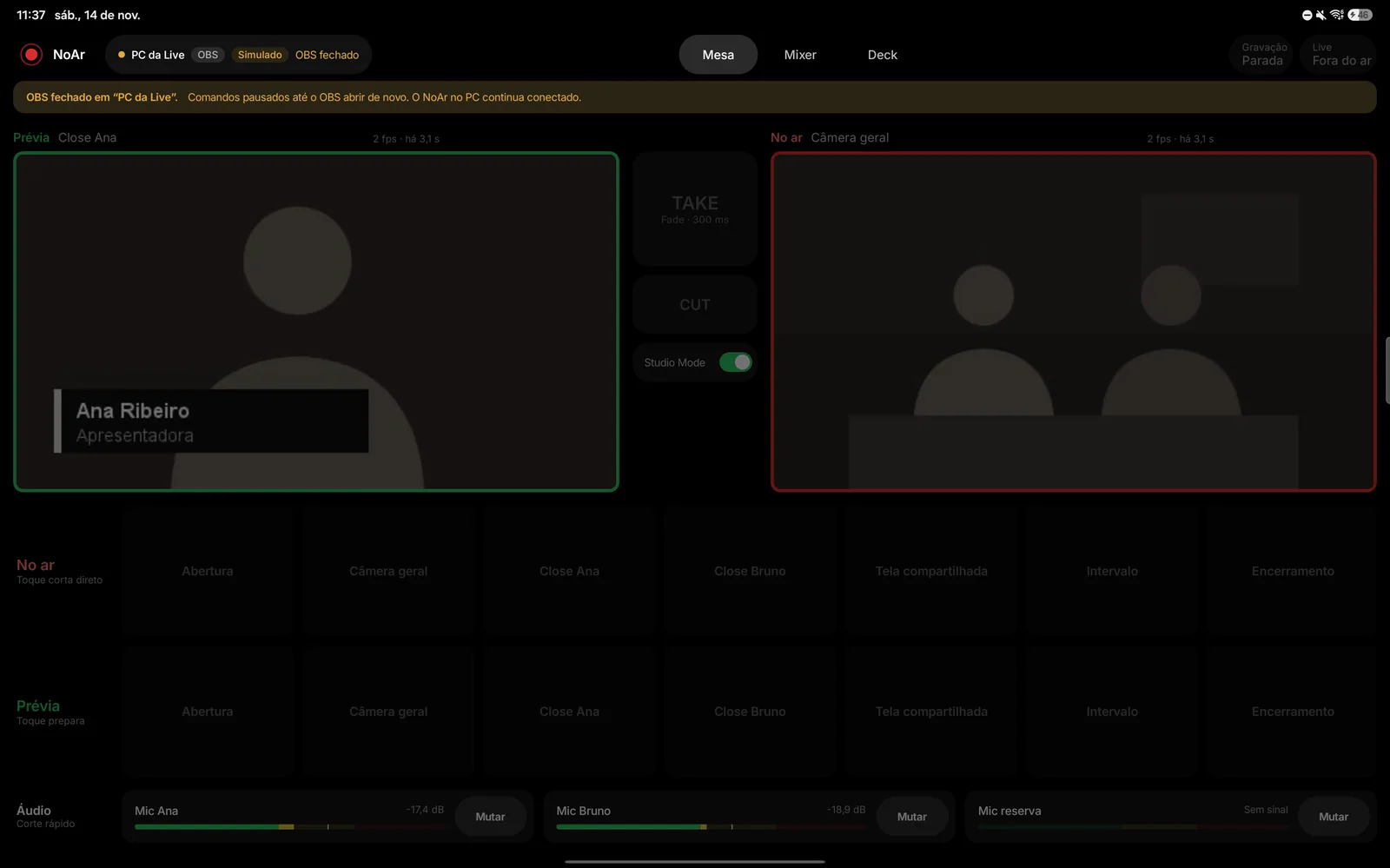
Se foi o programa que fechou no PC (por exemplo, o OBS), o tablet continua conectado ao host e avisa “OBS fechado no PC”. Quando você abre o programa de novo, o NoAr reconstrói o estado a partir dele, em vez de presumir o que estava antes.
7. Solução de problemas
O OBS pede a senha
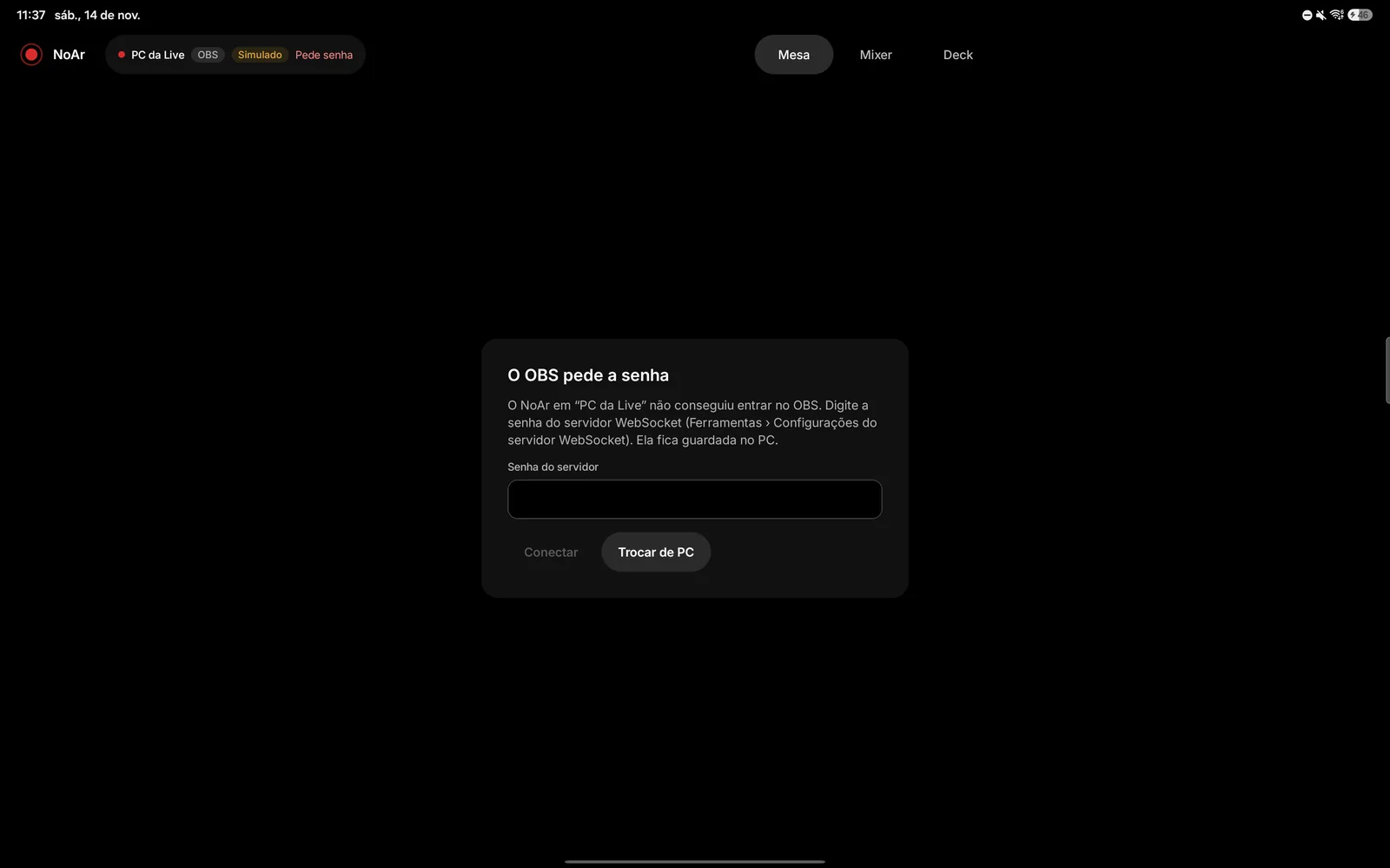
O tablet mostra “O OBS pede a senha”. Digite a senha do servidor WebSocket (Ferramentas › Configurações do servidor WebSocket, no OBS) e toque em Conectar. Ela fica guardada no PC. Depois, em Ajustes › PCs, dá para reenviar. Se a senha for recusada, confira se é a mesma que aparece no OBS.
“Servidor WebSocket do OBS desligado”
No OBS, abra Ferramentas › Configurações do servidor WebSocket e ligue Ativar servidor WebSocket.
“Versão do OBS não suportada”
O NoAr exige o OBS 28 ou mais novo. Atualize o OBS.
“Este PC não reconhece mais o tablet”
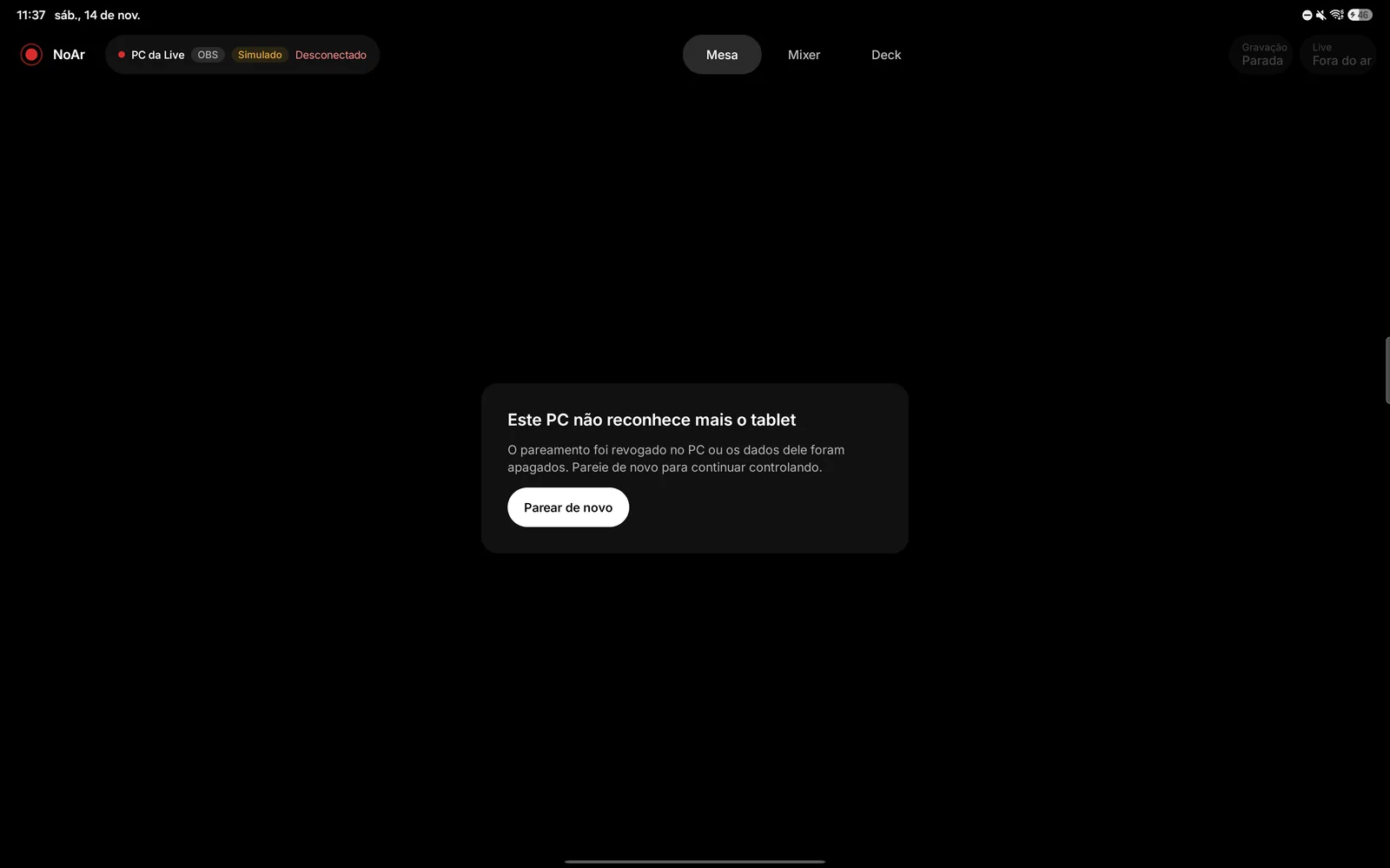
O pareamento foi revogado no PC, ou a pasta de dados do host foi apagada. Toque em Parear de novo e repita o pareamento.
“Atualização necessária”
O tablet e o NoAr Host estão em versões que não conversam. Atualize os dois.
“A cena não existe mais” ou botão “Não encontrado”
A cena ou a fonte foi renomeada ou removida no programa. Se foi renomeada, corrija o botão em Editar grade. Os nomes das cenas e fontes vêm do programa e nunca são traduzidos.
“O Studio Mode está ligado no Streamlabs”
No Streamlabs, o Studio Mode faz o programa deixar de informar a cena no ar. Desligue-o no Streamlabs ou pelo botão Desligar Studio Mode da Mesa. O Mixer e os botões de item do Deck continuam funcionando.
O tablet não encontra o PC
Confira que os dois estão na mesma rede e que o NoAr Host está aberto (ícone na bandeja). Tente Digitar endereço com a porta 4460. Se ainda não alcançar, o Firewall do Windows pode estar bloqueando: o instalador cria a regra “NoAr Host”, mas ela não existe quando o host roda sem instalar. A página do host avisa e mostra o comando, que você cola num Prompt de Comando ou PowerShell aberto como administrador. O NoAr nunca altera o firewall por conta própria. O comando, com o caminho padrão da instalação, é:
netsh advfirewall firewall add rule name="NoAr Host" dir=in action=allow program="C:\Program Files\NoAr\NoAr.exe" enable=yes profile=any
Em último caso, o cabo USB com adb reverse tcp:4460 tcp:4460 e o endereço 127.0.0.1 no tablet funciona como atalho de teste.
Onde ficam os registros (logs) e os dados do host?
Na pasta de dados do host: %APPDATA%\NoAr no Windows. Os registros ficam em logs dentro dela. A própria página do host mostra a pasta de dados e a de registros, no rodapé. Se pedir ajuda ao suporte, anexe o arquivo de registro mais recente.
Como desinstalar?
Em Configurações › Aplicativos do Windows, desinstale o NoAr. A desinstalação remove o atalho, a regra do firewall e o início automático. Seus dados continuam na pasta de dados; apague a pasta %APPDATA%\NoAr se quiser removê-los. No tablet, desinstale o app ou limpe os dados dele.